


Adobe Scan: PDF- & OCR-scanner
4,63.42K Beoordelingen
App-specificaties
- Versie
- Verschilt per apparaat
- Bijgewerkt op
- Licentie
- Free
- Downloads
- 100.000.000+
- Ontwikkelaar
- Adobe
- Categorieën
- Zakelijk
- Platform
- Android, iOS
Screenshots
 Analyse door AppCompare
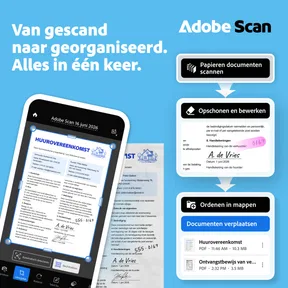
Wanneer ik een papieren document snel digitaal nodig heb, wil ik niet eerst naar een printer of scanner zoeken. Adobe Scan maakt van mijn telefoon een praktische documentscanner: ik richt de camera op een bon, formulier of pagina en kan het resultaat opslaan als PDF, Word- of JPEG-bestand. Het is vooral bedoeld voor werk en studie, maar ook thuis komt het van pas. De kern is eenvoudig; het verschil zit in hoe goed de app een opname omzet in een bruikbaar document en hoeveel controle je daarna nodig hebt.
Scannen met je telefoon, zonder omweg
Bij een losse pagina is de werkwijze toegankelijk: leg het papier vlak neer, houd de camera erboven en controleer de opname voordat je die bewaart. Automatische documentherkenning helpt om de randen te vinden, zodat je niet zelf een foto hoeft bij te snijden. In mijn ervaring is dat nuttiger dan simpelweg een gewone foto maken, vooral wanneer het document later leesbaar moet blijven of als bestand gedeeld wordt.
De app is van Adobe en hoort bij de zakelijke productiviteitsapps. Dat merk is relevant voor wie al met PDF-documenten werkt, maar je hoeft geen professionele documentbeheerder te zijn om ermee aan de slag te gaan. De basis is gericht op een herkenbare taak: papier vastleggen en omzetten naar een digitaal bestand. De beoordeling van 4,6 uit ongeveer 3 miljoen beoordelingen en meer dan 100 miljoen installaties wijzen op een breed gebruikt product, al zeggen zulke aantallen op zichzelf natuurlijk niet of het bij jouw manier van werken past.
Adobe Scan is gratis te installeren en geschikt voor alle leeftijden vanaf PEGI 3. Er zijn in-app aankopen; bij facturering via Play lopen die van € 2,29 tot € 79,99. Ik zou daarom eerst nagaan of de gratis mogelijkheden aansluiten bij je dagelijkse gebruik en pas daarna bekijken of een betaalde optie voor jou zin heeft. De app verscheen op 31 mei 2017, maar die releasedatum vertelt niet op zichzelf hoe actueel elke functie vandaag is.
Van één vel naar een document dat je kunt gebruiken
Een scan is pas echt handig als de tekst goed leesbaar is en het bestand op de juiste plek terechtkomt. Adobe Scan biedt herkenning van tekst, vaak aangeduid als OCR. Daardoor kan een scan meer worden dan een afbeelding van papier: tekst kan doorzoekbaar worden en zich lenen voor verdere verwerking. Dat is waardevol bij contracten, collegeaantekeningen of een stapel bonnetjes die je later op inhoud wilt terugvinden.
Een praktische tip is om bij belangrijke documenten niet alleen op de automatische opname te vertrouwen. Controleer de randen, kijk of kleine letters scherp zijn en blader door alle pagina’s voordat je het bestand deelt. Een schaduw, gekreukte hoek of glanzend papier kan de herkenning en leesbaarheid beïnvloeden. Een paar seconden controle achteraf voorkomt dat je pas bij het invullen of afdrukken ontdekt dat een regel ontbreekt.
Voor een reeks pagina’s werkt een rustige aanpak beter dan snel achter elkaar fotograferen. Houd het papier op een contrastrijke, vlakke ondergrond en zorg voor gelijkmatig licht. Zo geef je de detectie en tekstherkenning een betere kans. Als een pagina scheef is of een tabel heel fijn gedrukt is, kan het resultaat alsnog correctie vragen; OCR is een hulpmiddel, geen garantie dat elk teken foutloos wordt gelezen.
Lezenswaardig voordat je kiest

Een alledaags gebruiksmoment
Stel dat ik na een afspraak een ondertekend formulier en een bon mee naar huis neem, maar diezelfde dag nog digitaal moet doorsturen. Met de telefoon kan ik beide vastleggen, de pagina’s nalopen en ze in een document bewaren. Voor een bon is een JPEG soms handiger als ik alleen een visueel bewijs nodig heb; voor een formulier dat uit meerdere pagina’s bestaat, ligt een PDF meer voor de hand. Die keuze vooraf maakt het later makkelijker om het bestand terug te vinden en door te sturen.
Ook voor studenten is die afweging nuttig. Een enkele handgeschreven aantekening kan als afbeelding prima volstaan, terwijl getypte lesbladen of formulieren meer baat hebben bij tekstherkenning en een doorzoekbaar document. Ik zou Adobe Scan niet behandelen als vervanging voor een notitie-app: het legt bestaande pagina’s vast, maar de waarde zit in digitaliseren, niet in het organiseren van al je ideeën of het uitwerken van uitgebreide aantekeningen.
Bestandskeuze en vervolgwerk
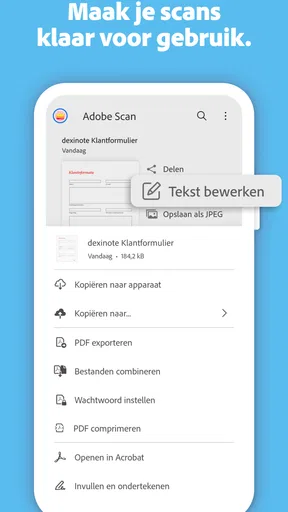
De mogelijkheid om als PDF, Word of JPEG op te slaan geeft ruimte voor verschillende vervolgklussen. PDF is doorgaans een logische keuze wanneer de pagina-indeling intact moet blijven en je het resultaat wilt delen. Word past beter wanneer je tekst verder wilt bewerken, al moet je bij omzetting altijd controleren of de opmaak en herkenning kloppen. JPEG is bruikbaar voor een losse afbeelding of wanneer een ontvanger geen documentbestand nodig heeft.
Een minder voor de hand liggende maar handige werkwijze is om een scan meteen te beoordelen op het doel waarvoor je hem maakt. Wil je alleen een leesbaar archief, dan is een nette PDF genoeg. Moet iemand gegevens uit de tekst overnemen, dan is een bewerkbaar formaat aantrekkelijker, maar juist dan is een controle op OCR-fouten belangrijk. Bij tabellen, kolommen, handschrift en kleine lettertjes zou ik het resultaat niet blind kopiëren zonder het origineel ernaast te houden.
Deze app is daarmee vooral sterk als brug tussen papier en bestaande digitale werkwijzen. Wie een stapel documenten scant en daarna veel inhoudelijke correcties wil uitvoeren, heeft mogelijk ook een desktopeditor of een gespecialiseerde archieftool nodig. De camera-app van je telefoon kan sneller zijn voor een vluchtige foto, maar biedt niet dezelfde documentgerichte verwerking. Een fysieke scanner blijft geschikter voor grote volumes, kwetsbare originelen of situaties waarin consistente scaninstellingen belangrijk zijn.
Wat bestaande gebruikers eraan hebben
Omdat Adobe Scan al sinds 2017 bestaat, kan iemand die het eerder heeft gebruikt terugkeren naar een bekende taak: een document vastleggen en er een digitaal bestand van maken. De beschikbare feiten geven geen specifieke versies of wijzigingsgeschiedenis, dus ik zou geen concrete recente functie-uitbreiding aan een update toeschrijven. Wel is het verstandig om bij een nieuwe installatie de huidige schermen en opties zelf te bekijken, want apps kunnen in de loop van de tijd veranderen.
Voor bestaande gebruikers zit de belangrijkste winst niet noodzakelijk in een nieuwe truc, maar in een bruikbare routine. Als je regelmatig documenten scant, helpt het om vooraf te bepalen hoe je bestanden benoemt en waar je ze bewaart. Een scan met een herkenbare naam is later veel sneller terug te vinden dan een verzameling bestanden die alleen op datum herkenbaar zijn. De app kan het vastleggen eenvoudiger maken, maar een consistente eigen ordening blijft nodig.
Wie de app slechts af en toe opent, hoeft niet meteen een ingewikkeld systeem op te zetten. Ik zou beginnen met een testdocument, bijvoorbeeld een onbelangrijk formulier, en nagaan of de opname scherp genoeg is, de tekst herkenbaar blijft en het gekozen bestandstype goed opent op het apparaat van de ontvanger. Zo ontdek je vóór een deadline of je workflow soepel loopt.
Waar de ervaring stroever kan worden
De telefoon is een handige scanner, maar ook een compromis. De kwaliteit hangt af van camera, licht, papier en hoe stil je het toestel houdt. Bij een glanzende folder kunnen reflecties tekst verbergen; bij een dubbelgevouwen brief kan een randdetectie lastig zijn. Als een scan onmisbaar is, maak ik liever een nieuwe opname dan te vertrouwen op een bestand waarin een datum, bedrag of handtekening net onscherp is.
OCR is eveneens een plek waar realistische verwachtingen belangrijk zijn. Gedrukte, duidelijke tekst is een betere kandidaat dan handschrift of ingewikkelde pagina-indelingen. Zelfs wanneer de tekst grotendeels wordt herkend, kunnen spaties, leestekens of kolomvolgorde verkeerd uitpakken. Voor het archiveren van een leesbare kopie is dat vaak geen probleem; voor het automatisch overnemen van financiële of juridische gegevens kan het juist een reden zijn om een andere werkwijze te kiezen en alles handmatig te verifiëren.
Ook moet je rekening houden met de stap ná het scannen. Het omzetten naar Word betekent niet automatisch dat een document er identiek uitziet of zonder nabewerking klaar is. Wie professioneel drukwerk, precieze lay-outs of een grote batch documenten moet verwerken, kan beter een desktopprogramma of een echte scanner gebruiken. Adobe Scan is het sterkst bij incidentele tot terugkerende mobiele scans, niet als universele vervanger voor elke documentworkflow.
Voor wie ik het zou aanraden
Ik zou de app aanraden aan mensen die geregeld formulieren, bonnetjes, brieven of lesmateriaal digitaal moeten bewaren en geen aparte scanner bij de hand hebben. Ook voor kleine zelfstandigen kan hij praktisch zijn wanneer een ontvangstbewijs direct als bestand naar een administratie moet. De herkenning en verschillende uitvoerformaten bieden meer mogelijkheden dan een gewone camerafoto, zolang je bereid bent de resultaten even na te kijken.
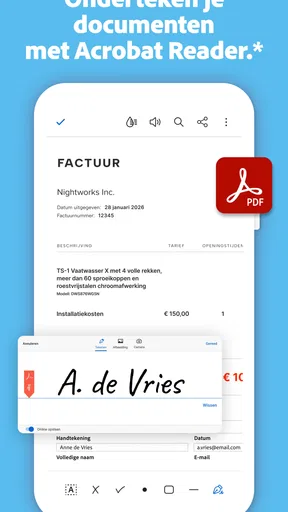
Wie alleen af en toe een pagina aan iemand wil laten zien, heeft misschien genoeg aan de camera-app die al op de telefoon staat. En wie vooral documenten wil ondertekenen, samenwerken aan bestanden of een uitgebreid archief beheren, moet nagaan of een aparte PDF- of documentbeheerapp beter past. Adobe Scan lost het digitaliseren goed op, maar die ene functie maakt het niet automatisch de beste keuze voor iedere taak die met PDF’s te maken heeft.
Mijn advies is om eerst één echt document te testen dat lijkt op wat je normaal scant. Probeer een pagina met kleine tekst en, als dat relevant is, een document met meerdere bladen. Controleer vervolgens de leesbaarheid, tekstherkenning en uitvoer op het apparaat waarop je het bestand wilt gebruiken. Dat geeft een eerlijker beeld dan een perfecte demo-opname en maakt duidelijk of de app je tijd bespaart.
Een nuchtere eindindruk
Adobe Scan is een overtuigende keuze wanneer papier snel een bruikbaar digitaal document moet worden. De combinatie van documentgerichte opname, OCR en uitvoer naar PDF, Word of JPEG dekt veel gewone situaties af. Ik vind vooral de mogelijkheid om een scan af te stemmen op het vervolggebruik waardevol: bewaren, delen of tekst verder bewerken vragen niet altijd om hetzelfde bestand.
De beperking is dat een mobiele scan afhankelijk blijft van omstandigheden en controle achteraf. Voor duidelijke pagina’s en dagelijkse administratie is dat een redelijke ruil; voor grote hoeveelheden, lastige originelen of foutloze tekstextractie is een andere oplossing soms verstandiger. Als je die grenzen accepteert en belangrijke scans controleert voordat je ze verstuurt, is dit een praktische zakelijke app die ik zonder veel omhaal aan een vriend zou aanraden.
Wat ik bij verder gebruik vooral zou volgen, is of de actuele versie soepel blijft aansluiten op de manier waarop je bestanden bewaart en bewerkt. De releasedatum is bekend, maar zonder concrete versiegeschiedenis is het zinvoller om de huidige werking zelf te beoordelen dan veranderingen te veronderstellen. Voor nu is de kern duidelijk: wanneer je geregeld papier met je telefoon digitaliseert, verdient deze app een test; als je een volwaardige scanner- of archiefoplossing zoekt, kijk dan ook naar gespecialiseerde alternatieven.
Een workflow die fouten vroeg opvangt
Bij documenten die ik later moet terugvinden, maak ik de scan niet pas op het moment dat ik hem nodig heb. Ik leg formulieren en bonnetjes bijvoorbeeld meteen na gebruik vast, zolang ik nog weet waar ze bij horen. Daarna kies ik een naam die onderwerp en datum herkenbaar maakt, in plaats van te vertrouwen op een algemene bestandsnaam. Dat kleine stukje handwerk is belangrijk: OCR helpt bij zoeken in de inhoud, maar vervangt geen duidelijke bestandsorganisatie.
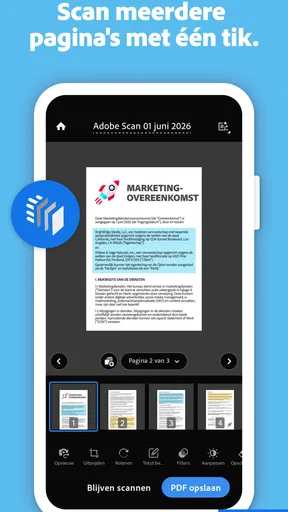
Voor een document met meerdere pagina’s controleer ik niet alleen de eerste en laatste pagina. Juist een blad dat tussendoor is omgedraaid of een achterkant met aanvullende informatie kan ontbreken zonder dat je het direct merkt. Ik tel daarom de pagina’s na de opname en kijk of de volgorde logisch is voordat ik het bestand verstuur. Dat is een eenvoudige controle, maar voorkomt een onvolledige inzending bij formulieren of bewijsstukken.
Wanneer een andere aanpak slimmer is
Een gespecialiseerde scanapp kan aantrekkelijker zijn als je vooral heel precieze beeldinstellingen nodig hebt of scans in een eigen archiefsysteem wilt verwerken. Een gewone camera is voldoende voor een snelle referentiefoto die niet doorzoekbaar hoeft te zijn. Bij grote stapels papier is een fysieke scanner doorgaans efficiënter, omdat je dan niet elk vel met de hand voor de telefooncamera hoeft te plaatsen. Mijn keuze hangt dus minder af van welk hulpmiddel het meeste kan, en meer van de hoeveelheid en het doel van het werk.
Ook voor vertrouwelijke documenten neem ik eerst de tijd om mijn eigen werkwijze te beoordelen: is dit een bestand dat ik op mijn telefoon wil bewaren en via mijn gebruikelijke kanalen wil delen? Ik scan niet automatisch elk papier dat ik tegenkom. Bij gevoelige gegevens is het verstandig om zorgvuldig te kiezen waar je het bestand opslaat en met wie je het deelt, ongeacht welke scanner je gebruikt. Dat is geen specifieke functie van deze app, maar wel een praktische stap die bij mobiel digitaliseren vaak wordt vergeten.
Wat ik bij verder gebruik in de gaten houd
Voor bestaande gebruikers is het nuttig om na een update niet alleen naar nieuwe mogelijkheden te zoeken, maar ook te testen of hun gewone scanroutine nog prettig werkt. Ik zou een terugkerend document opnieuw vastleggen en controleren of de randherkenning, tekstleesbaarheid en gekozen uitvoer nog passen bij wat ik nodig heb. Omdat er geen concrete versiegeschiedenis is om op voort te bouwen, houd ik verwachtingen bescheiden en beoordeel ik de app op de werking die ik zelf aantref.
De grootste vraag voor mij is uiteindelijk niet hoeveel opties een scanner op papier heeft, maar of ik de scan zonder verrassingen kan gebruiken zodra die mijn telefoon verlaat. Een bestand moet openen, leesbaar blijven en passen bij de volgende stap: bewaren, doorsturen of tekst bewerken. Als je die controles in je routine opneemt, kan Adobe Scan een handige schakel zijn tussen papier en je digitale administratie. Voor wie vooral snel een correcte kopie nodig heeft, is dat een overtuigender reden om de app te proberen dan een lange lijst functies.
Voordelen
- Zet scans om naar doorzoekbare PDF’s met tekstherkenning.
- Snijdt pagina’s automatisch bij en verbetert de leesbaarheid.
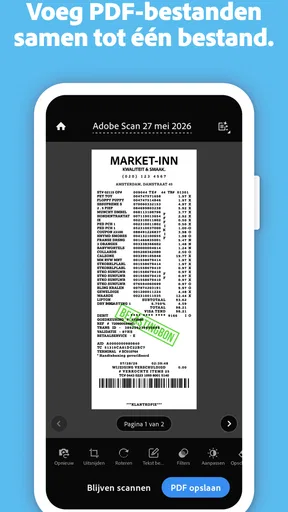
- Meerdere pagina’s zijn samen te voegen tot één document.
- Scans zijn te delen met andere apps en als PDF op te slaan.
- Handig voor bonnetjes
- formulieren en visitekaartjes.
Nadelen
- Voor sommige functies is een Adobe-account nodig.
- Geavanceerde bewerking kan een betaald abonnement vereisen.
- OCR-herkenning werkt minder goed bij handschrift of onscherpe tekst.
- De app vraagt cameratoegang om documenten te scannen.
- Scannen met de telefoon kan bij weinig licht tegenvallen.
Veelgestelde vragen over Adobe Scan: PDF- & OCR-scanner
Wat kun je doen met Adobe Scan: PDF- & OCR-scanner?
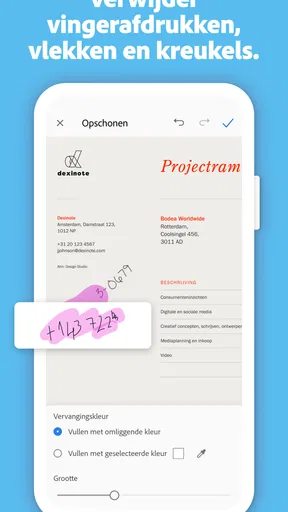
Adobe Scan gebruikt de camera van je telefoon om papieren documenten, bonnen, formulieren, visitekaartjes en whiteboards als digitale scans vast te leggen. De app herkent documentranden, corrigeert perspectief en biedt opties om de scan bij te snijden of de kleuren aan te passen. Je kunt scans opslaan als PDF en, dankzij OCR-tekstherkenning, vaak ook tekst in het document doorzoeken of selecteren. De herkenning kan minder nauwkeurig zijn bij onscherpe foto’s, handschrift of slecht belichte pagina’s.
Is Adobe Scan gratis te gebruiken?
De basisfuncties van Adobe Scan zijn gratis te gebruiken, waaronder het maken van scans en het opslaan van documenten als PDF. Voor sommige extra mogelijkheden, zoals bepaalde bewerkings- en exportfuncties of meer opslagruimte in Adobe-cloudservices, kan een betaald Adobe-abonnement nodig zijn. Het aanbod kan veranderen en is afhankelijk van je account en regio. Controleer daarom in de app en in de App Store of Google Play welke functies en eventuele kosten op dit moment gelden.
Hoe goed werkt de OCR-functie en ondersteunt die Nederlands?
OCR staat voor optische tekenherkenning: Adobe Scan probeert gedrukte tekst in een scan om te zetten naar doorzoekbare en selecteerbare tekst. De functie kan handig zijn voor documenten in het Nederlands, maar het resultaat hangt af van de kwaliteit van de opname en de leesbaarheid van het origineel. Rechte, scherpe pagina’s met voldoende licht leveren doorgaans betere resultaten op dan verkreukeld papier, kleine letters, tabellen of handgeschreven tekst. Controleer belangrijke gegevens altijd zelf.
Kan ik scans bewerken, delen en opslaan als PDF?
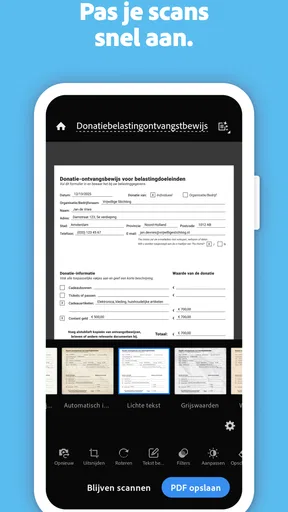
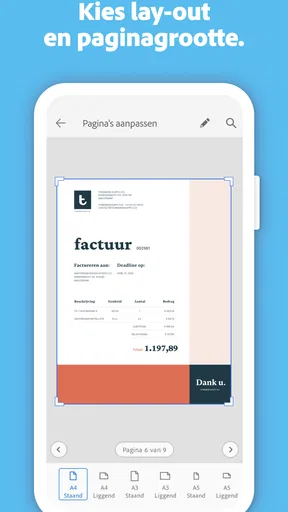
Ja. Na het scannen kun je pagina’s doorgaans bijsnijden, draaien, opnieuw ordenen of verwijderen en kun je instellingen voor het uiterlijk aanpassen. Je kunt documenten als PDF opslaan en ze delen via beschikbare deelopties op je telefoon of met Adobe-diensten. Welke bewerkings-, export- en cloudopties beschikbaar zijn, kan verschillen per appversie en abonnement. Bewaar belangrijke documenten ook op een plek waar je zelf toegang toe houdt, en controleer na export of alle pagina’s correct zijn opgenomen.
Welke privacy- en beveiligingszaken moet ik weten voordat ik Adobe Scan gebruik?
Scans kunnen gevoelige informatie bevatten, zoals adressen, handtekeningen, medische gegevens of financiële details. Lees daarom het privacybeleid en de toestemmingen van Adobe voordat je de app gebruikt, en controleer of documenten naar een Adobe-account of cloudopslag worden geüpload wanneer je die functies inschakelt. Deel PDF’s alleen met vertrouwde personen en verwijder bestanden die je niet meer nodig hebt. De precieze gegevensverwerking en instellingen kunnen wijzigen; raadpleeg de actuele informatie van Adobe voor details.


